デスク下のケーブルトレー4製品比較 — クランプ式が正解とは限らない
ケーブルトレーはクランプ式が主流です。ただ、ケーブルの量が多い人ほどネジ止め式のほうが自由が利きます。奥行・取付方式・耐荷重の3つを実数で比べました。
この記事を読まなくていい人
- 賃貸のリース机など、天板にネジ穴を開けられない人(クランプ式の3製品だけ見れば足ります)
- デスク上の電源ケーブルが2〜3本の人 — 面ファスナーの結束バンドで足ります
- デスクの奥行が45cm未満の人(トレーを付けると膝が当たります)
この記事で比べる3つの基準
- 奥行 — 何が載るかはここで決まる。ACアダプタを寝かせられるかの分かれ目
- 取付方式 — クランプは天板の縁を占有する。ネジ止めは位置を自分で決められる
- 耐荷重 — 幅が広いほど大きいとは限らない。実際に逆転している
デスク周りを整えていくと、最後に残るのが足元です。電源タップ、ACアダプタ、USBハブ、余った長さのケーブル。全部が床に転がっていて、掃除機がかけられない。
それでケーブルトレーを買う。ここまでは、みんな同じです。
問題はそのあとでした。トレーを付けたのに、いちばん使う場所が、トレーから溢れたケーブルで埋め尽くされる。
原因は「容量が足りない」ではありません。トレーと天板裏の隙間です。ここが狭いと、ケーブルの束が押し出されてくる。実際、Amazonのレビューにも「トレーと天板裏の隙間が近い」と書いている人がいます。
この記事では、サンワダイレクトの4製品を、奥行・取付方式・耐荷重の実数で比べます。あわせて、この隙間問題を解決した取り付け方も書きます。
価格と仕様は2026年8月時点のものです。変更されることがあるので、購入前に販売ページの最新情報をご確認ください。
見るべき基準は3つだけ
① 奥行 — 何が載るかを決める
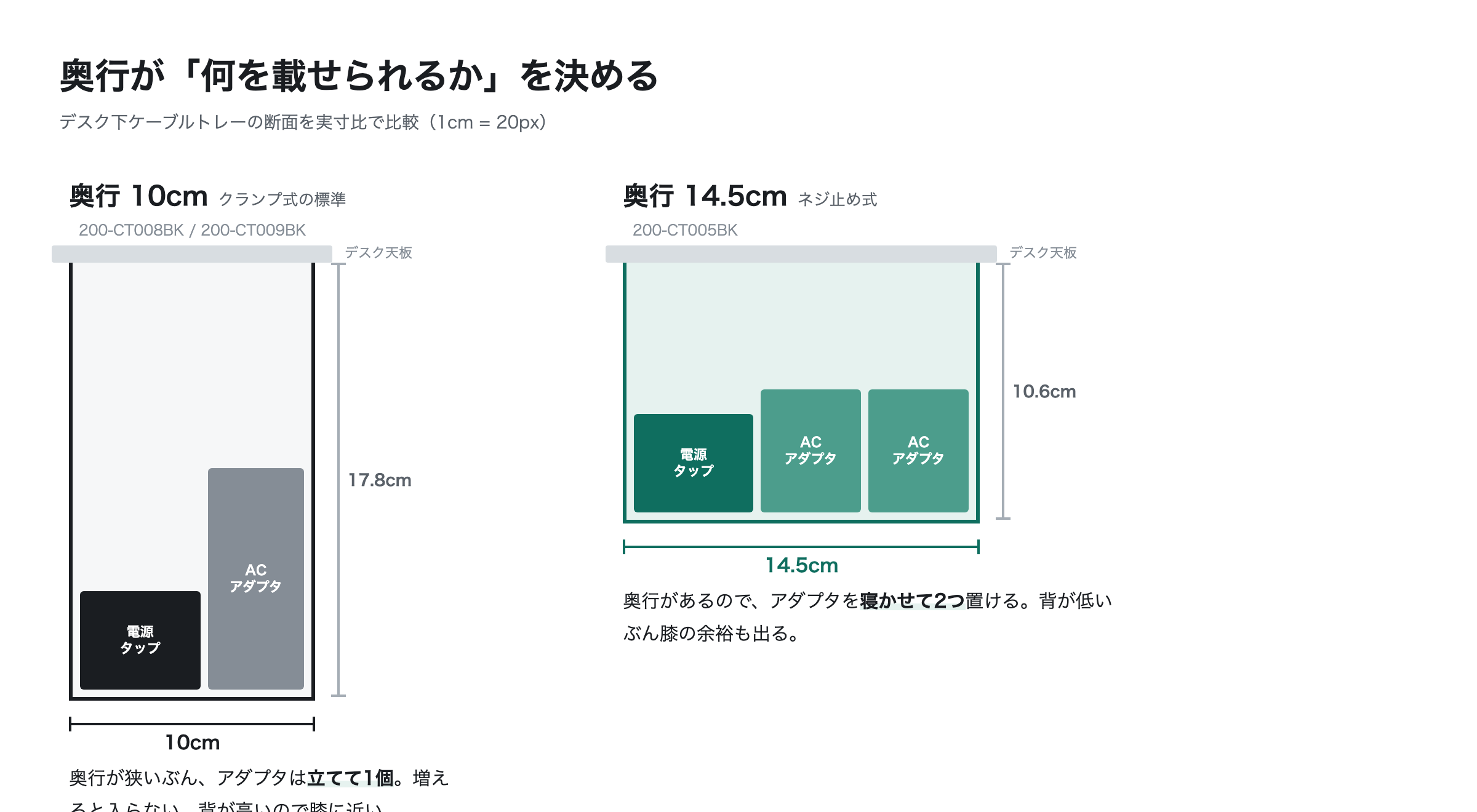
トレー選びで最初に見るのは幅ではなく奥行です。幅は「長さ」でしか効きませんが、奥行は「何を載せられるか」を決めます。
| 載せたいもの | 必要な奥行の目安 |
|---|---|
| 電源タップ1本だけ | 5〜7cm |
| タップ+ACアダプタを縦に並べる | 10〜12cm |
| タップ+アダプタを寝かせて2列 | 13cm以上 |
| ルーターやUSBハブも載せる | 14cm以上 |
10cmと14.5cmの差は、数字で見ると4.5cmです。小さく見えます。ところが実際には、アダプタを1列で我慢するか、2列置けるかの差になります。
② 取付方式 — 天板の縁を占有するかどうか
ここが今回いちばん差が出たところです。
クランプ式は天板を挟んで固定します。工具が要らず、穴も開けない。手軽です。
ただし、天板の縁を数cm占有します。 デスクの脚を固定しているフレームや、昇降デスクのモーターと干渉することがあります。モニターアームを同じ縁に付けている人は、場所の取り合いになります。
ネジ止め式は天板の裏に直接ネジを打ちます。穴を開ける覚悟が要る代わりに、位置を自分で決められます。 縁を占有しないので、フレームともアームとも喧嘩しません。
③ 耐荷重 — 幅と比例しない
「大きいトレー=たくさん載る」と思いがちですが、そうとは限りません。今回の4製品では、いちばん幅が広い製品が、耐荷重はいちばん小さいという逆転が起きています。
理由は素材です。スチール製は重さに強く、メッシュ製は容量に強い。この2つは別の話です。
4製品の比較
| 200-CT005BK | 200-CT008BK | 200-CT009BK | 200-CT010W | |
|---|---|---|---|---|
| 幅 | 90cm | 60cm | 80〜120cm(3段階) | 42cm |
| 奥行 | 14.5cm | 10cm | 10cm | 11.8cm |
| 高さ | 10.6cm | 17.8cm | 17.8cm | 18.2cm |
| 耐荷重 | 3kg | 5kg | 5kg | 2kg |
| 取付方式 | ネジ止め | クランプ | クランプ | クランプ |
| 対応天板厚 | ― | 0.5〜4.5cm | 0.5〜4.5cm | 0.5〜4.5cm |
| 素材 | メッシュ | スチール | スチール | スチール |
| 磁石が使えるか | 使えない | 使える | 使える | 使える |
| 価格(税込) | 5,980円 | 3,480円 | 4,980円 | 2,480円 |
表にすると、200-CT005BK だけが違う設計思想でできているのが分かります。ネジ止めで、奥行が広く、背が低く、耐荷重は小さい。他の3つはクランプ式で、奥行が狭く、背が高く、耐荷重が大きい。
どちらが優れているという話ではありません。載せたいものと、デスクの構造が違うだけです。
製品ごとの解説
200-CT005BK(幅90cm・ネジ止め・メッシュ)
奥行14.5cmは4製品で最大です。レビューでも「OAタップ2つ+USB充電器の本体をたくさん載せても全部収まった」「ケーブルやUSBハブ、SSDまで載せている」という声がありました。メッシュなので通気性がよく、熱がこもりにくいのも理にかなっています。
高さが10.6cmと低いのも効きます。他の3つは17.8cm以上あるので、膝との距離が変わります。
向いている人:ケーブルとアダプタの量が多い人。天板に穴を開けられる人。デスクの縁がすでにモニターアームなどで埋まっている人。
向いていない人:穴を開けられない人。磁石でタップを固定したい人(メッシュなので付きません)。3kgを超える機器を載せたい人。
200-CT008BK(幅60cm・クランプ・スチール)
標準的な構成です。クランプ固定で工具が要らず、対応天板厚は0.5〜4.5cm。5kgまで載ります。スチール製なので、マグネット対応の機器をそのまま貼り付けられます。
奥行10cmなので、電源タップとACアダプタを1列で並べる想定です。2列は入りません。
向いている人:ケーブルが標準的な量の人。穴を開けたくない人。磁石でタップを固定したい人。
向いていない人:デスクの縁がすでに埋まっている人。アダプタが4個以上ある人。
200-CT009BK(幅80〜120cm・クランプ・スチール)
008BKの幅を変えられるようにしたモデルです。80/100/120cmの3段階で調整できるので、デスクの幅に合わせられます。耐荷重も5kg。
奥行10cmは008BKと同じなので、「長さは増えるが、深さは増えない」という点は理解しておいたほうがいいです。アダプタを2列にしたいなら、これでは解決しません。
向いている人:幅120cm以上のデスクで、横方向に長く配線したい人。デスクを買い替える予定がある人(幅を変えられるので)。
向いていない人:奥行が足りなくて困っている人。
200-CT010W(幅42cm・クランプ・ワイヤー)
いちばん小さく、いちばん安い製品です。耐荷重は2kgと控えめ。
「デスク下を全部整理する」ではなく、「電源タップ1本だけ浮かせたい」という用途に向いています。ワイヤータイプなので視覚的な圧迫感も少ない。
向いている人:ケーブルが少ない人。まず試してみたい人。ノートPC中心の環境の人。
向いていない人:ACアダプタが3個以上ある人。将来増える予定がある人。
レビューで多かった不満と、その対処
200-CT005BKのレビューを読むと、不満が3つのテーマに集まっていました。順に対処法を書きます。
不満1:取付が大掛かり(最多)
星3以下のレビューは、ほぼ全部が取付に触れていました。「取付に少し苦労する」「取付の手間を考えると一度で完全には片づかない」といった声です。
ネジ止め式なので、天板に穴を開ける必要があります。ここは仕様なので避けられません。
対処:後述する鬼目ナットを使う方法にすると、この評価は変わります。木ネジを直接ねじ込むより確実で、付け外しもできるようになります。手間は増えますが、一度やれば終わりです。
穴を開けたくないなら、素直にクランプ式の3製品から選んでください。この不満は「製品が悪い」ではなく「方式が合っていない」というだけです。
不満2:付属の面ファスナーが電源タップに効かない
「トレーを開けるたびにタップが落ちる」「結局タップは磁石で机に直付けして、トレーには入れていない」というレビューがありました。
付属の面ファスナー4本は、ケーブルを束ねるには十分ですが、重量のある電源タップを保持し続けるのは苦手なようです。
対処:タップの固定には、面ファスナーではなく結束バンドか、耐荷重のあるマジックテープを別途用意すると安定します。メッシュの目に通せるので、固定点は自由に選べます。
なお、この不満を根本から避けたいなら、スチール製の008BK/009BKを選んで磁石でタップを貼り付けるという手があります。実際、そのレビュアーも「初めからスチール製にしておけばこの問題はなかった」と書いていました。
不満3:設置場所が限定される・モニターアームと干渉する
「120cmのデスクで奥に設置しようとすると、モニターアームと干渉する」という声がありました。
対処:これはネジ止め式の強みが出るところです。クランプ式と違って縁に縛られないので、干渉しない位置を自分で選べます。 次の項目がその具体策です。
買ったあと、最初にやること
ここからは、実際に200-CT005BKを使っていて見つけた方法です。
鬼目ナットでオフセット固定する
このトレーの弱点は、天板裏との隙間が狭いことでした。ケーブルの量が多いと、束が上に押し出されて、いちばん使う場所を埋めてしまいます。
やったのはこうです。
- 天板の裏に鬼目ナット(木材に埋め込む金属のネジ受け)を打ち込む
- 付属より長いネジを使い、天板とトレーの間に空間を作って固定する
これでトレーの位置が一段下がります。 天板裏との隙間が広がるので、ケーブルの束が押し出されてこない。デスクの脚を固定しているフレームとの間にも余裕ができます。
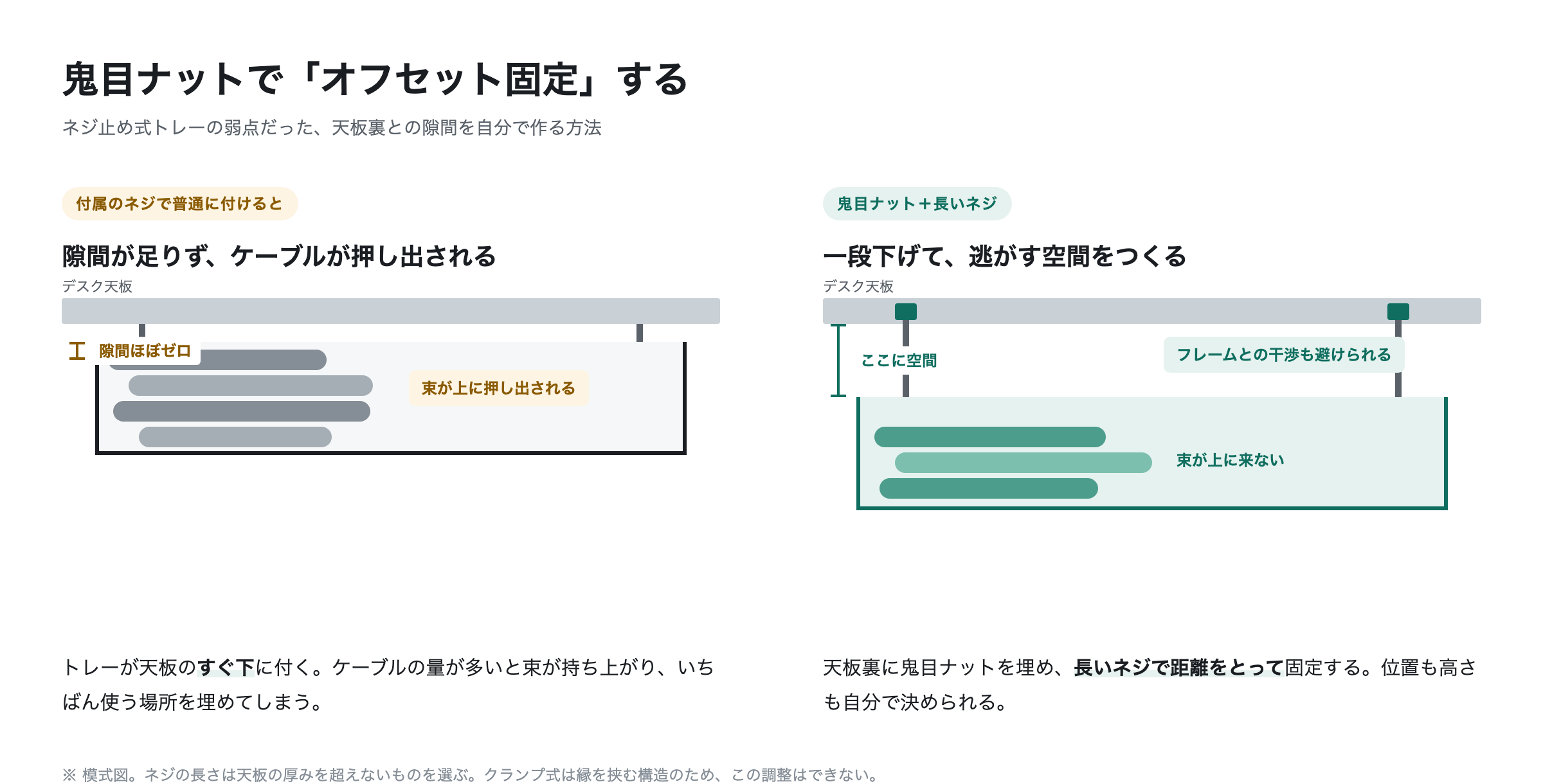
この方法は、クランプ式では物理的にできません。 縁を挟む構造上、高さを自分で決められないからです。ネジ止め式を選ぶ理由は、実はここにあります。
鬼目ナットを使うのは、木ネジを直接ねじ込むより手間がかかります。ただ、一度入れてしまえば付け外しが自由になるので、位置を試しながら決められる利点もあります。天板の厚みを超えないネジの長さを選ぶことだけ、先に確認してください。
配線する順番
トレーを付けたら、先に電源タップを固定してからケーブルを通すと楽です。逆にすると、タップを入れる隙間がなくなります。
結束バンドは、後から切れる面ファスナー式を選んでおくと、機器を入れ替えるときに困りません。
状況別のまとめ
| 状況 | 選ぶもの |
|---|---|
| ケーブルとアダプタが多い。穴を開けられる | 200-CT005BK(奥行14.5cm。オフセット固定と組み合わせると強い) |
| 標準的な量。穴を開けたくない | 200-CT008BK(クランプ・5kg・磁石が使える) |
| 幅120cm以上のデスクで横に長く | 200-CT009BK(幅を3段階で調整できる) |
| タップ1本だけ浮かせたい | 200-CT010W(2,480円。まず試すのに向く) |
迷ったら、いま床に転がっているものを並べて、奥行を測ってみてください。 10cmで足りるのか、14.5cm要るのか。それだけで候補は2つに絞れます。
いま決めなくても構いません。デスクの構造は人によって違うので、自分の環境を測ってからでも遅くないです。